Invia preventivo a gestionale
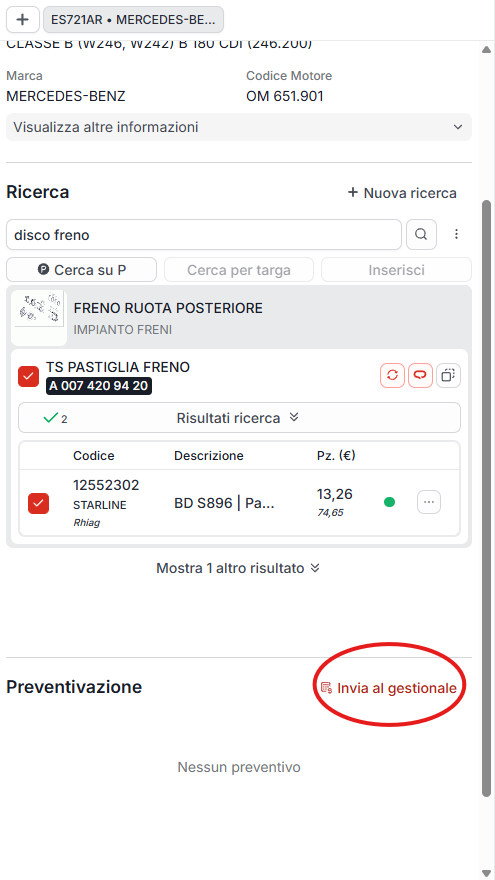
Questa funzionalità rappresenta il cuore dell'integrazione tra Quoting24 e il mondo esterno.
L'obiettivo è semplice: permettere a Quoting24 di "parlare" con qualsiasi software gestionale (ERP) presente in azienda.
Che tu utilizzi un gestionale famoso o uno sviluppato su misura, Quoting24 è progettato per essere universalmente compatibile.
Il processo si divide in due passaggi:
- Invio del preventivo semilavorato da Quoting24 al gestionale
- Invio del preventivo finalizzato dal gestionale al cliente
1. Invio del preventivo semilavorato da Quoting24 al gestionale
Questa sezione spiega come collegare Quoting24 a un qualsiasi gestionale esterno per la creazione automatica dei preventivi.
Il flusso logico dei dati parte sempre dal Ticket (Chat) e segue questa struttura:
Ticket → Veicolo → Ricerca ("Ricambio") → Codice "giusto" (Codice OE) → Prodotti selezionati
Quando un operatore decide di creare un preventivo, Quoting24 invia una "chiamata" (richiesta) verso il tuo gestionale, a un indirizzo personalizzato e specifico per la tua azienda.
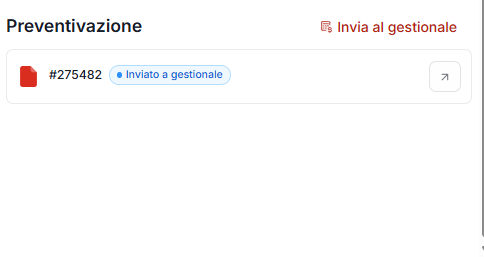
Cosa succede in questa fase:
- Matching del cliente: Il sistema cerca di riconoscere il cliente inviando il codice azienda corretto al gestionale (o eventuali altri campi come partita IVA o numero di telefono).
- Adattamento della richiesta: I dati raccolti in chat (targa, codici ricambi, descrizioni) vengono "tradotti" nel formato che il tuo gestionale si aspetta la customizzazione della chiamata va richiesta all'assistenza clienti di Quoting24.
- Salvataggio riferimenti: Quoting24 memorizza l’ID o l'indirizzo del preventivo che è stato appena creato nel gestionale, per poterlo richiamare in futuro.
In sintesi: Quoting24 compila per te la bozza del preventivo direttamente nel tuo sistema.
2. Invio del preventivo finalizzato dal gestionale al cliente
Una volta che il preventivo è pronto o confermato nel tuo gestionale, è possibile inviare una notifica di ritorno a Quoting24 (al nostro indirizzo API dedicato) passando il preventivo in formato PDF e il riferimento all'ID del preventivo o al ticket di origine.
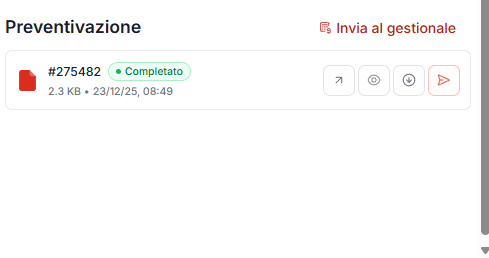
Dopo la ricezione da parte di Quoting24 del preventivo da gestionale ci troviamo in questa fase, in cui il preventivo è completato e possiamo compiere delle azioni:
- con la Freccia possiamo aprire il preventivo nel gestionale
- con l' Occhio possiamo visualizzare il preventivo
- con la Freccia di download possiamo scaricare il preventivo in formato PDF
- con la Freccia di invio possiamo inviare il preventivo al cliente
E' possibile fare in modo che, tramite un parametro di chiamata, il preventivo venga inviato direttamente al cliente tramite WhatsApp, senza nessun passaggio confermativo all'interno di Quoting24 (senza dover cliccare sull'icona di invio).
Nel caso di utilizzo delle API ufficiali di Whatsapp è inoltre possibile inviare un pulsante di accettazione contestualmente all'allegato PDF e, nel caso che questo pulsante venga premuto, il preventivo viene automaticamente inviato al gestionale come accettato.
ESEMPIO INTEGRAZIONE: Preventivi di Qricambi
Per chi utilizza Qricambi, l'integrazione con il gestionale è facilmente riproducibile utilizzando i Preventivi di Qricambi come esempio di piattaforma di gestione.
Richiesta preventivo
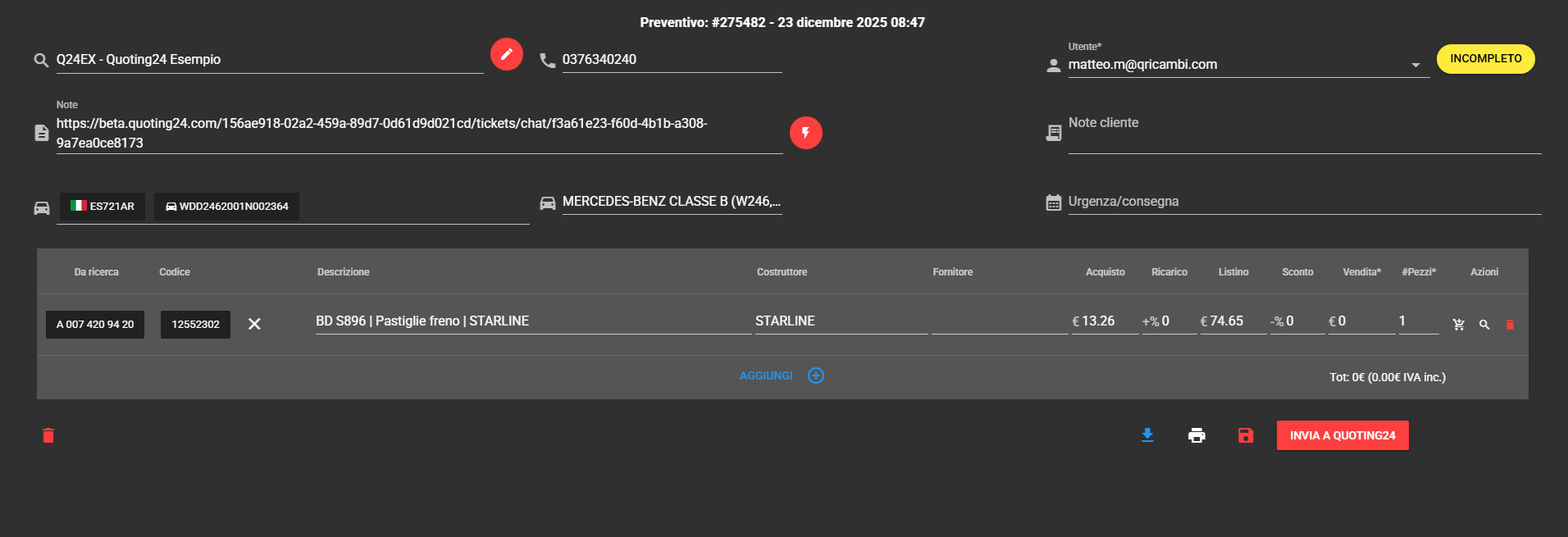
Il sistema crea automaticamente il preventivo su Qricambi seguendo logiche intelligenti:
- Riconoscimento Cliente: Se il contatto di Quoting24 corrisponde a un cliente di Qricambi (incrocio codice cliente), il preventivo viene intestato a lui. In caso contrario, vengono utilizzate le informazioni generiche dell'operatore di Quoting24.
- Dati trasmessi: Vengono inviati automaticamente Targa/Telaio, Veicolo, Link al ticket di origine e l'Utente che sta eseguendo l'operazione.
Come vengono compilate le righe del preventivo?
Il sistema è in grado di gestire diverse casistiche per non perdere nessuna informazione:
- Righe selezionate: Se hai selezionato dei ricambi dalla ricerca di Qricambi, questi vengono inseriti con tutti i dettagli (codice, prezzo, ecc.).

- Da Ricerca (Codice OE): Se non hai selezionato righe specifiche o non hai trovato risultati su Qricambi, ma hai un codice originale (OE) dal telaio, il sistema crea una riga con quel codice e la nota "DA RICERCA".

- Descrizione generica: Se non c'è nessun telaio o ricerca tecnica, ma solo una richiesta testuale (es. "specchietto dx"), viene creata una riga vuota contenente solo la descrizione del pezzo richiesto.

Ricezione preventivo
Una volta lavorato e completato il preventivo dentro Qricambi:
- È sufficiente cliccare sul bottone "Invia a Quoting24".
- Il sistema invia immediatamente il PDF alla chat.
- Il preventivo viene segnato come completato.
L'operatore può quindi visualizzare il PDF, scaricarlo o inviarlo direttamente al cliente su WhatsApp senza mai uscire dal flusso di lavoro.