Contatti
Nel menù in alto a destra è disponibile la sezione “Contatti”.
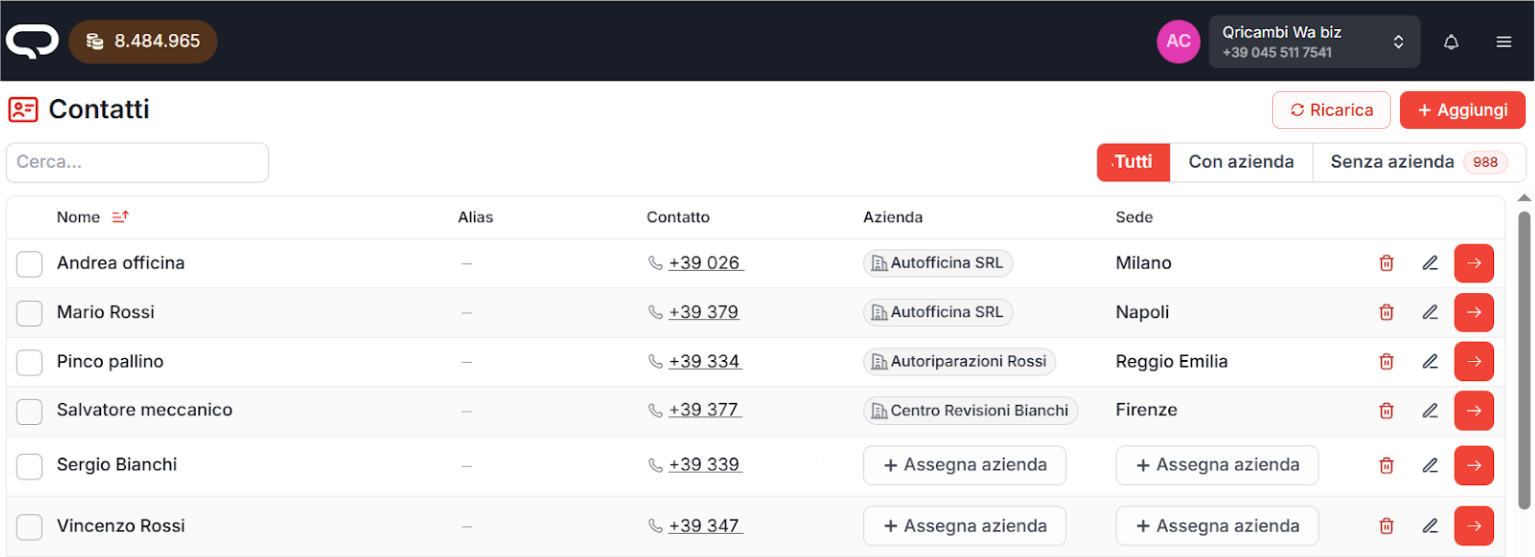
Questa pagina mostra l’elenco dei contatti sincronizzati a partire dal momento in cui il proprio WhatsApp viene collegato a Quoting24.
Navigazione nella pagina
Ricerca contatti
In alto a sinistra è presente un campo di ricerca che consente di trovare rapidamente un contatto:
- inserendo il nome
- oppure il numero di telefono
Azioni principali
In alto a destra sono presenti due pulsanti:
-
Ricarica
Consente di effettuare una nuova sincronizzazione manuale tra i contatti WhatsApp e quelli di Quoting24. -
+ Aggiungi
Permette di creare un nuovo contatto.
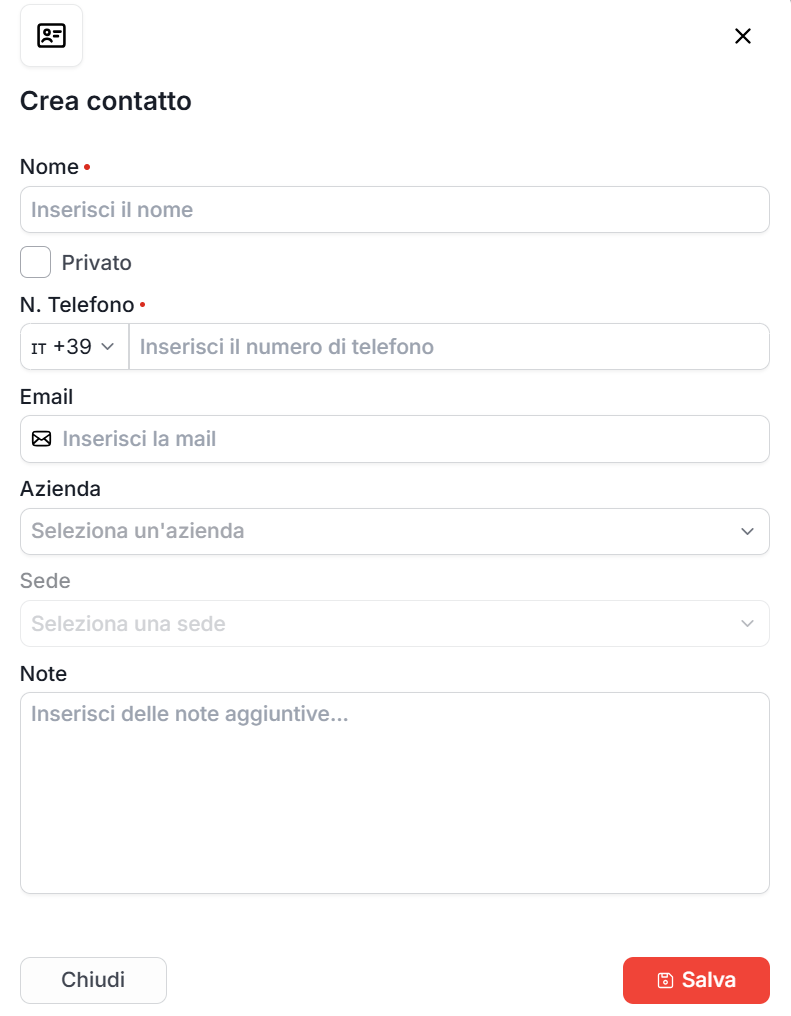
Si aprirà una schermata in cui è possibile inserire: - nome - numero di telefono - azienda
Dopo aver compilato i campi, è possibile salvare il contatto.
Assegnazione di un’azienda a un contatto
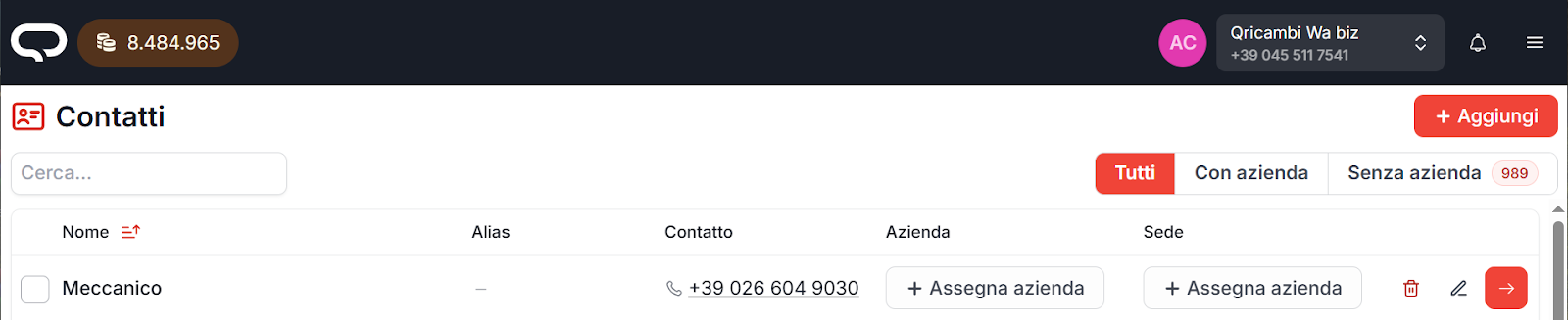
Dall’elenco dei contatti è possibile assegnare rapidamente un’azienda a un contatto cliccando su
“+ Assegna azienda”.
Verrà mostrato l’elenco delle aziende salvate sul proprio account* di Quoting24.
Per assegnare l’azienda al contatto è sufficiente cliccare su “Seleziona”.
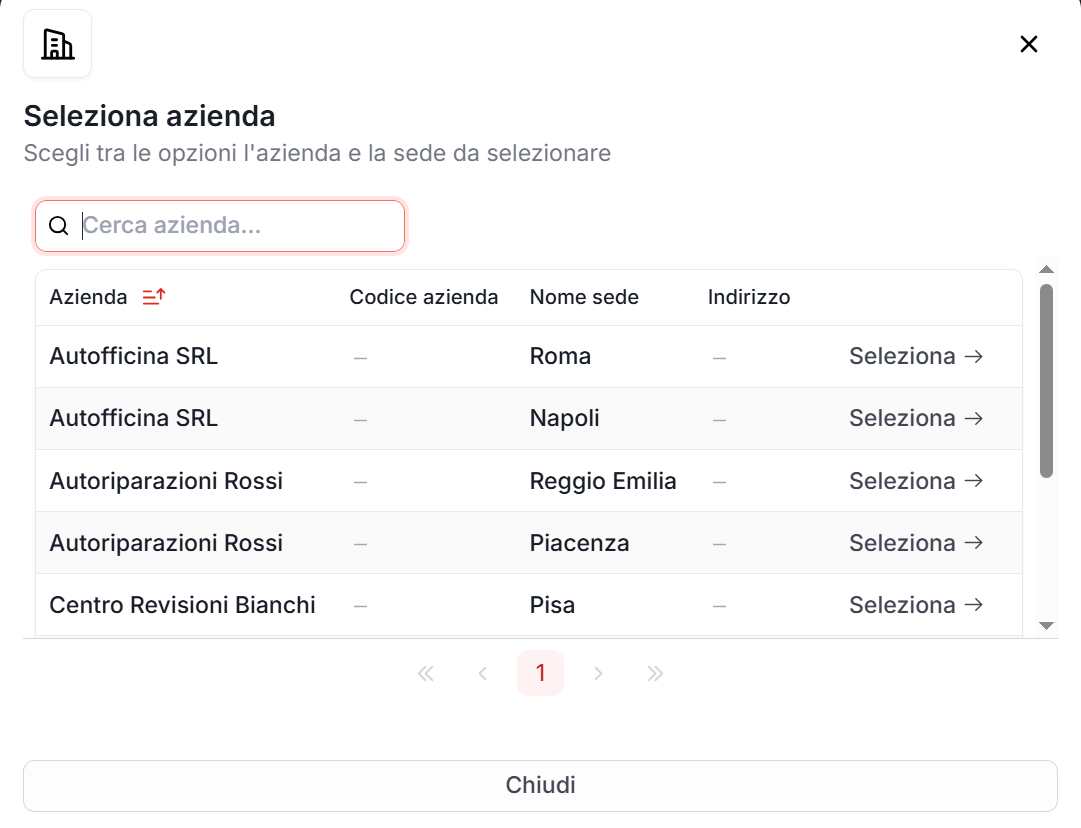
Per account si intende il numero di telefono:
ogni numero di telefono associato a Quoting24 ha i propri contatti, aziende e turni di consegna.
Assegnazione di un’azienda a un contatto (secondo metodo)
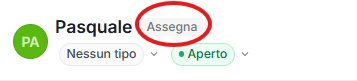
Al momento in cui, un cliente non è ancora stato assegnato a nessun' Azienda o non è etichettato come Privato, bisogna cliccare nell'elemento cerchiato per aprire la finestra successiva.
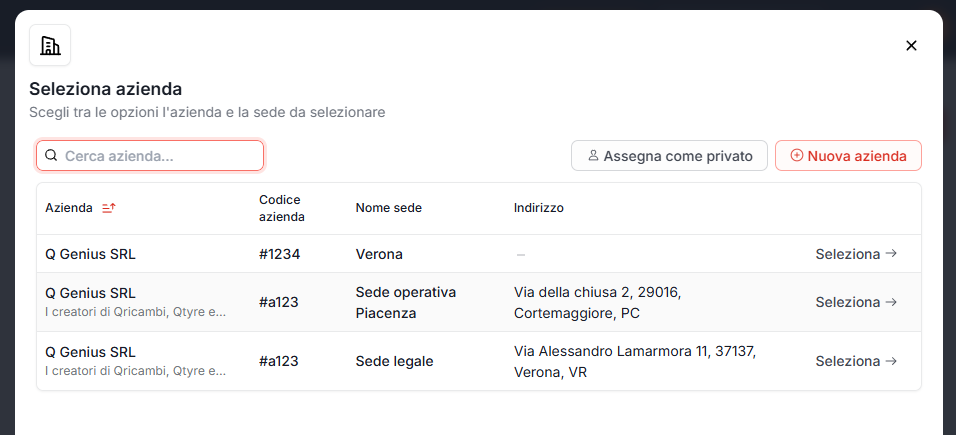
In questo momento si presentano 3 casistiche:
- Il contatto è un Privato, quindi non appartenente ad una specifica azienda, in questo caso l'assegnazione cadrà sul pulsante Assegna come privato
- Il contatto appartiene ad un' azienda tra quelle esportate, in tal caso basta selezionare l'azienda corrispondente al cliente
- Il contatto appartiene ad un' azienda non tra quelle esportate, in questo caso basta schiacciare il pulsante Nuova azienda e assegnarla al cliente
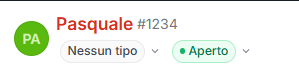
Dopo aver assegnato l'utente all'azienda comparirà, di fianco al nome, un codice seguito dal simbolo '#' che identifica il codice dell'azienda assgenata, diversamente verrà contrassegnato come Privato se il cliente è stato contrassegnato come Privato precedentemente.
Azioni disponibili sui contatti
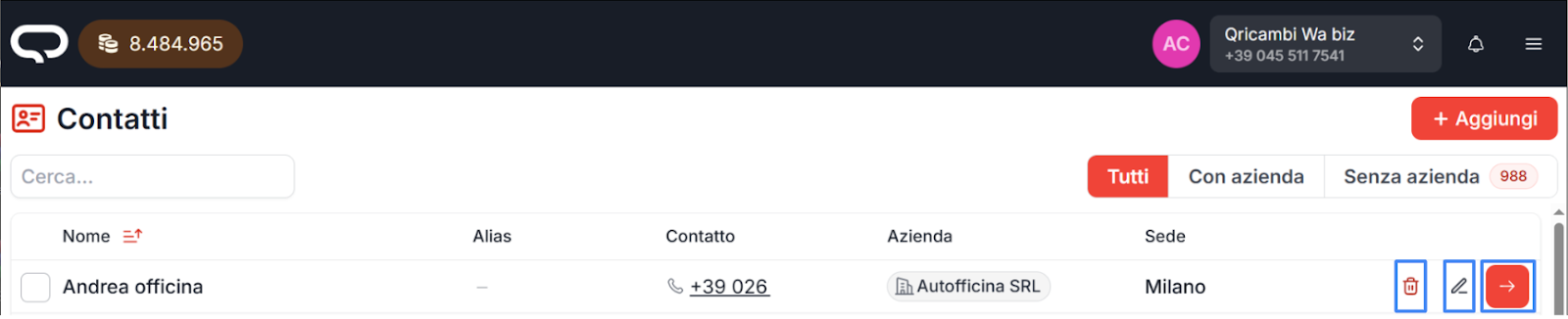
All’interno della schermata dei contatti sono presenti tre icone principali:
- Bidone → elimina il contatto
- Matita → modifica il contatto
- Freccia rossa → apre lo storico delle richieste del contatto