Schermata principale
La schermata principale di Quoting24 si divide in tre sezioni principali, illustrate di seguito da sinistra a destra.
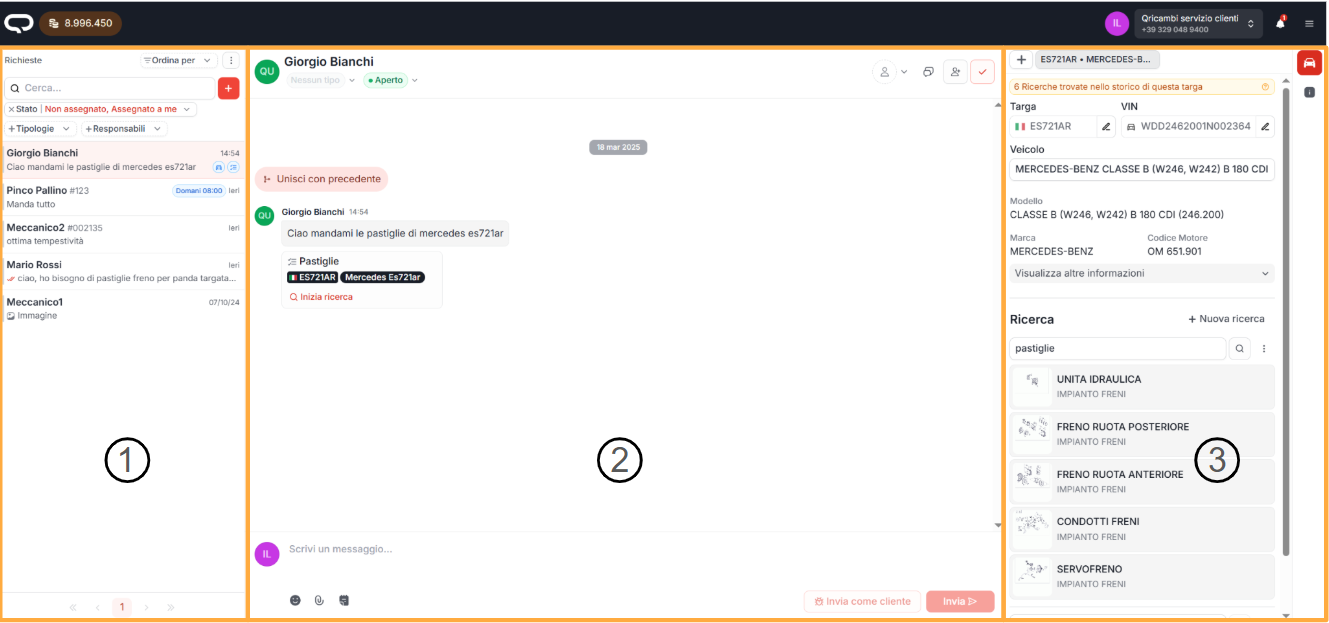
1. Elenco chat / ticket (parte sinistra)
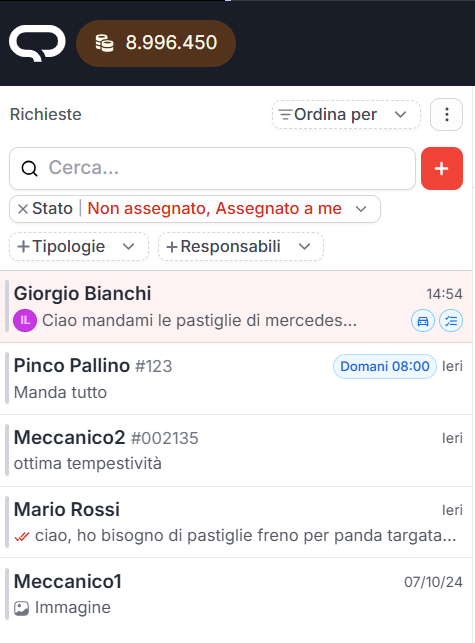
In questa sezione è presente l’elenco delle chat / ticket.
A differenza di WhatsApp, dove le conversazioni sono flussi unici e continui, su Quoting24 la conversazione viene suddivisa in ticket: ogni richiesta di preventivo deve essere considerata come un ticket separato.
Quando si termina di lavorare su un preventivo, è consigliato chiudere il ticket.
Filtri dei ticket
L’operatore può decidere quali ticket visualizzare tramite i seguenti filtri:
- Non assegnato
- Assegnato a me
- Ad altri
- Chiuso
Un ticket assegnato presenta un’icona con le iniziali dell’operatore alla sinistra della preview del messaggio.
L’assegnazione dei ticket consente una migliore divisione del lavoro e un’ottimizzazione del flusso operativo tra colleghi.
Creazione rapida di un ticket
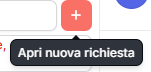
L’operatore può scrivere a uno dei propri contatti anche cliccando sul pulsante ‘+’
(azione “apri nuova richiesta”).
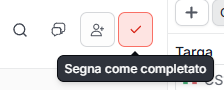
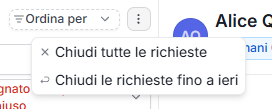
Cliccando sui tre puntini in alto a destra è possibile:
- chiudere tutti i ticket
- oppure chiudere tutti i ticket fino a ieri
Dettagli per singola chat

Qui spieghiamo nel dettaglio i componenti presenti nelle singole chat:
- La riga grigia verticale alla sinistra del nome utente specifica il tipo di ticket assegnato a quell'utente
- Il valore numerico seguito dal carattere '#' alla destra del nome equivale al codice dell'azienda associato
- Il valore presente nell'ovale azzurro, in questo caso 'Domani 08:00', equivale al primo cutoff disponibile
2. Chat e gestione della conversazione
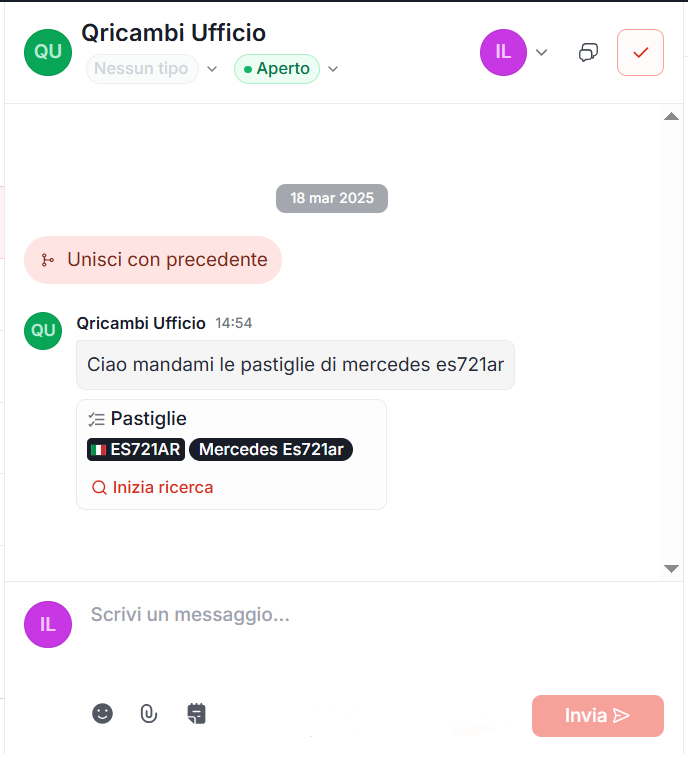
Questa sezione consente di:
- inviare messaggi
- allegare foto, video e altri file
- gestire la conversazione con il cliente
Identificazione automatica dei dati
Gli elementi utili alla creazione di un preventivo
(es. targa, telaio, descrizione del veicolo o del ricambio richiesto)
vengono automaticamente identificati dalla conversazione con il cliente, taggati e riportati nella sezione di destra
(vedi punto 3).
Apertura di nuovi ticket
Quando un cliente invia un messaggio:
- se il ticket precedente è chiuso, si apre un nuovo ticket
in questo caso è possibile:
- visualizzare l’intera conversazione
- unire il nuovo ticket a quello precedente per ricaricare gli elementi del preventivo già lavorato
Se invece la richiesta è completamente nuova, non verrà effettuata alcuna unione.
Trascrizione automatica vocali e immagini
Quoting24 trascrive automaticamente:
- i messaggi vocali ricevuti dai clienti
- il contenuto delle immagini, ad esempio:
- foto di una targa, che viene riconosciuta e trascritta automaticamente
Dal testo trascritto vengono ricavate tutte le informazioni utili
(targhe, telai, componenti del preventivo).
Allegati
Cliccando sull’icona della graffetta è possibile allegare:
- foto
- video
- altri file
Gli allegati possono anche essere trascinati direttamente nella chat.
Note interne
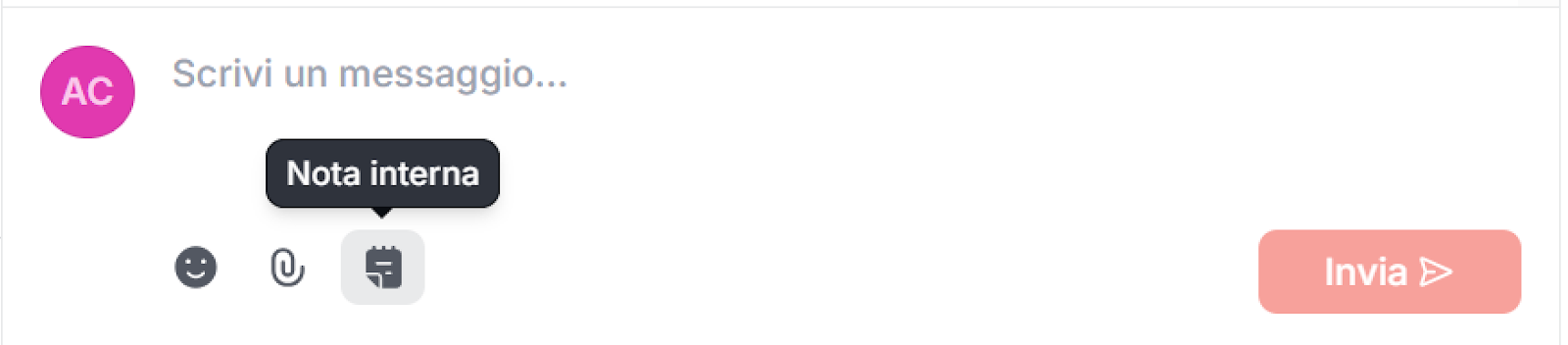
Nella chat è possibile inserire una nota interna per i colleghi:
- cliccando sull’icona dedicata
- oppure digitando @ + SPAZIO
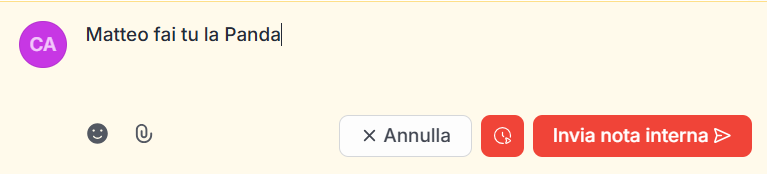
Quando si scrive una nota interna:
- lo sfondo diventa giallo
- la nota NON viene inviata al cliente
- è visibile solo agli utenti di Quoting24
All’interno delle note è possibile taggare un collega
(scrivendo @soprannome) e il collega riceverà una notifica.
3. Sezione ricerca telaio e codici
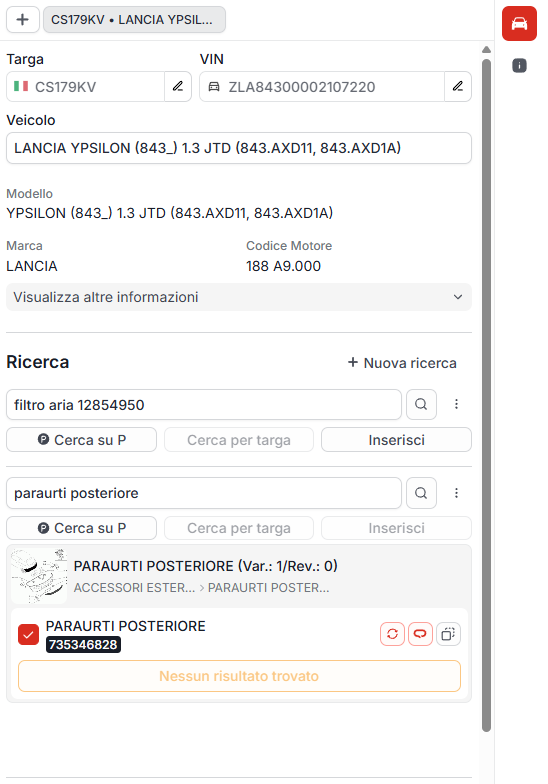
In questa sezione vengono riportate:
- targhe
- telai
- descrizioni dei ricambi
identificati direttamente dalla chat con il cliente.
La targa viene convertita automaticamente in telaio e vengono mostrate informazioni sul veicolo
(es. marca, modello, ecc.).
Ricerca del ricambio tramite spaccati
Un modello di intelligenza artificiale (OPEN AI) propone alcune opzioni di ricambio basandosi sugli spaccati.
L’operatore deve:
- entrare negli spaccati
- selezionare manualmente il codice corretto
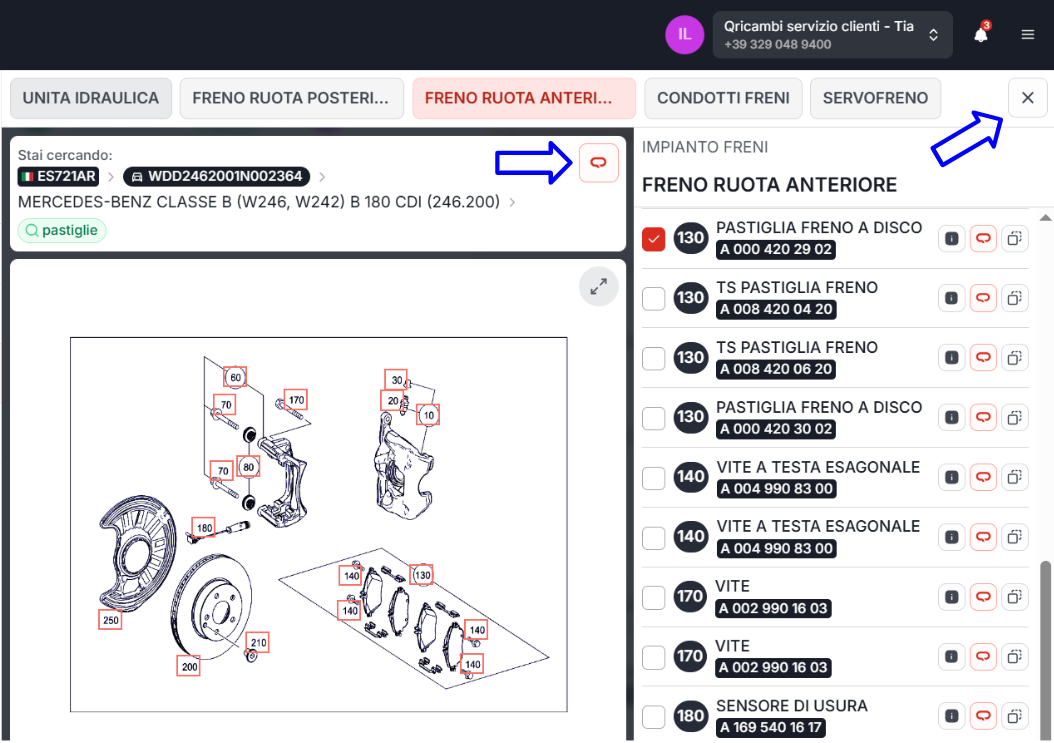
Cliccando sull’anteprima di uno spaccato si apre la pagina di navigazione completa degli spaccati disponibili.
L’operatore:
- cerca il pezzo desiderato
- seleziona il codice spuntando la casella a sinistra
- chiude la pagina tramite la ‘X’ in alto a destra
Se l’operatore desidera visualizzare l’albero completo del telaio, può cliccare sulla ‘Q’ di Qricambi.
Azioni disponibili sui codici
Alla destra di ogni codice sono disponibili:
- una ‘i’ con informazioni aggiuntive sul pezzo
- una ‘Q’ rossa per cercare il codice su Qricambi
- l’icona per copiare il codice
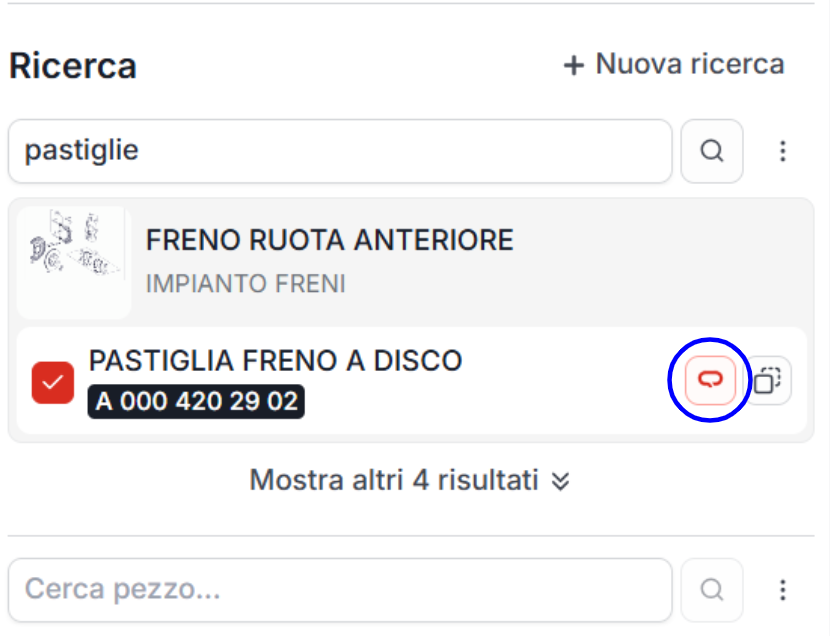
Il codice selezionato viene riportato nella schermata precedente ed è possibile:
- cercarlo su Qricambi
- creare un preventivo
- inviarlo al cliente tramite Quoting24
Ricerca diretta sui fornitori
In alternativa, è possibile cercare i codici direttamente su alcuni fornitori da Quoting24.
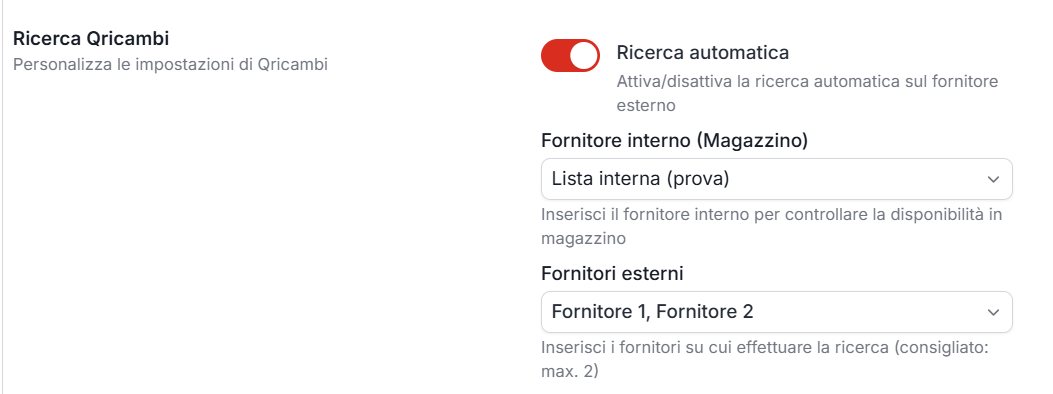
Per farlo, dalla sezione Impostazioni → Qricambi è possibile selezionare:
- fornitori interni (es. proprie liste)
- fornitori esterni
La ricerca sui fornitori:
- è più sintetica rispetto a Qricambi
- segue la stessa logica
I risultati sono ordinati per:
- prezzo
- disponibilità
In alto vengono mostrati i prodotti:
- più economici
- immediatamente disponibili (verde)
Scorrendo i risultati:
- la disponibilità passa da giallo a rosso
- il prezzo aumenta
Vengono mostrati:
- codice
- marchio
- fornitore
- descrizione
- prezzo netto
- disponibilità
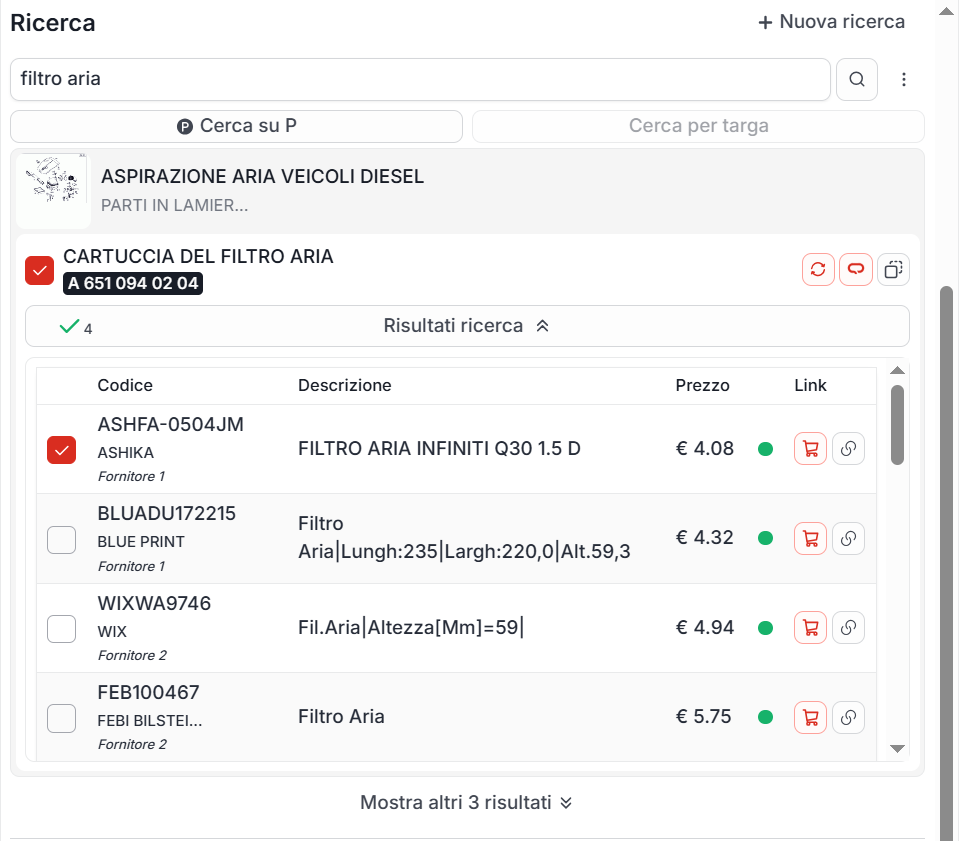
Accanto a ogni risultato sono presenti due icone:
- aggiunta al carrello Qricambi
- link al sito e-commerce del fornitore
NB
La ricerca automatica sui fornitori di Qricambi può essere disabilitata in qualsiasi momento
dalla sezione Impostazioni → Qricambi